
Cách tạo khoá học online với CTAS Studio: từ chương, bài tới phát hành
5 phút đọc
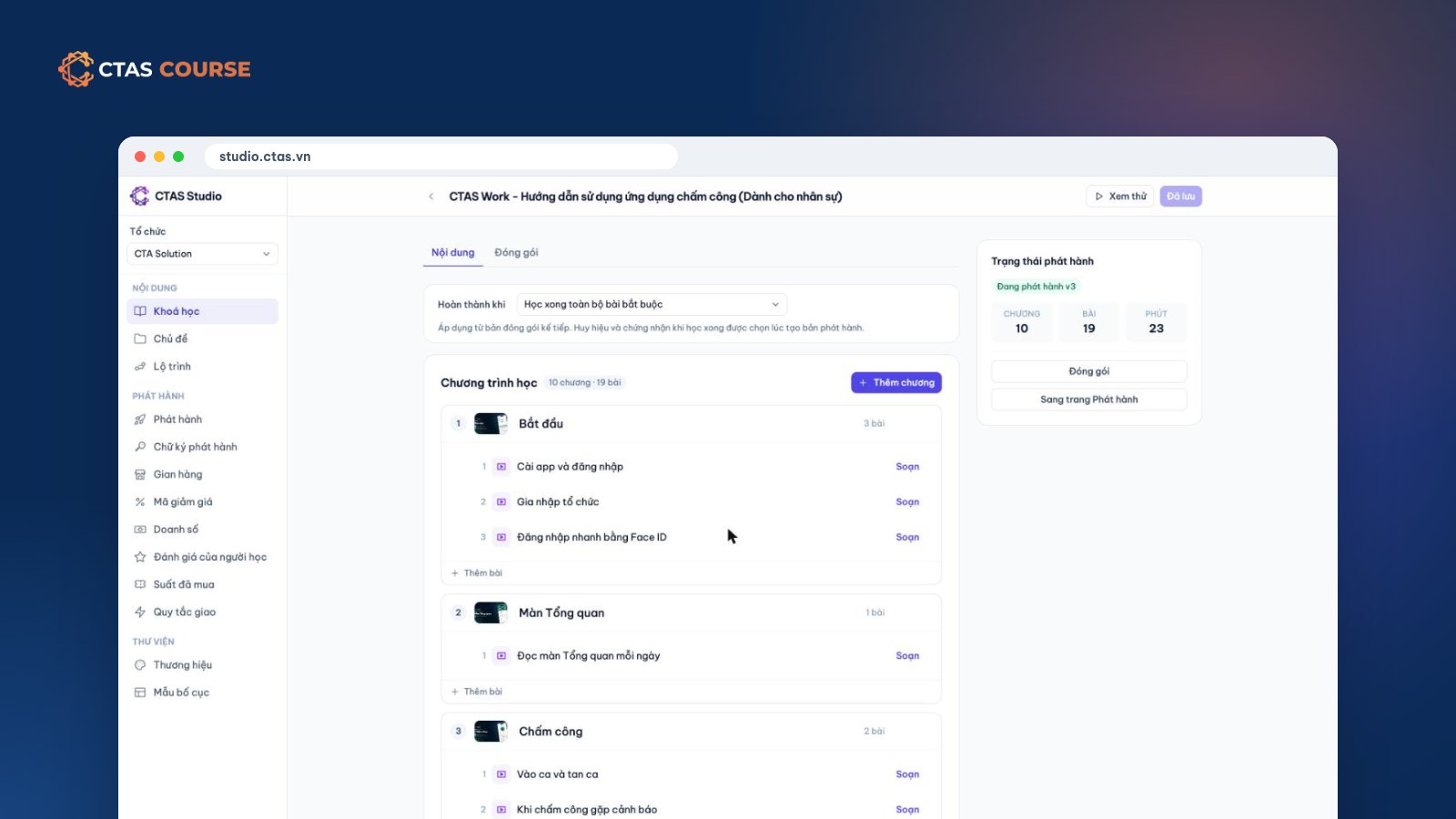
Nhiều doanh nghiệp đã có sẵn “nguyên liệu” để làm khoá học: vài file PowerPoint đào tạo, cuốn sổ tay quy trình dạng PDF, ít video quay bằng điện thoại, một bảng Excel câu hỏi kiểm tra. Cái thiếu là một chỗ để ghép tất cả thành một khoá học trực tuyến gọn gàng, giao được cho nhân viên hoặc bán cho người ngoài. Bài này hướng dẫn cách tạo khoá học online bằng CTAS Studio, từ lúc dựng khung tới lúc phát hành.
CTAS Studio là gì?
CTAS Studio là công cụ để doanh nghiệp và nhà đào tạo soạn khoá học, rồi phát hành cho nội bộ hoặc lên sàn CTAS Course. Mọi thứ làm trên trình duyệt, không cần cài phần mềm. Gói CTAS Studio có giá 990.000đ/tháng hoặc 9.490.000đ/năm, gồm mọi tính năng soạn và đào tạo nội bộ cùng 50 GB lưu trữ; khi cần thêm chỗ cho video có thể mua thêm 50 GB (249.000đ/tháng) hoặc 200 GB (890.000đ/tháng). Giá cố định cho cả tổ chức, gồm tới 60 học viên và 20 phòng ban; cần nhiều hơn thì CTAS Studio Enterprise theo hợp đồng.
Bước 1 – Dựng khung khoá học: chương và bài
Trước khi soạn nội dung, hãy dựng khung. Một khoá trong CTAS Studio gồm các chương, mỗi chương gồm nhiều bài. Một khung tốt trả lời được ba câu hỏi:
- Học xong khoá, người học làm được điều gì mà trước đó chưa làm được?
- Cần đi qua những bước nào để tới đó? Mỗi bước là một chương.
- Trong mỗi bước, có những việc nhỏ nào? Mỗi việc là một bài.
Nên giữ bài ngắn, mỗi bài một ý. Bài ngắn dễ học trên điện thoại và dễ sửa khi quy trình thay đổi. Nếu nội dung đủ lớn để thành nhiều khoá, bạn có thể gom chúng thành lộ trình nhiều khoá; còn với kiến thức muốn người học tra theo từng bài lẻ, CTAS Studio có chủ đề để học theo bài.
Bước 2 – Chọn loại bài phù hợp
CTAS Studio có các loại bài sau, bạn chọn theo nội dung:
- Bài giảng slide: soạn bằng trình soạn slide ngay trong Studio, hợp với kiến thức cần hình minh hoạ, sơ đồ, các bước.
- Video: tải video lên, người học xem trực tuyến; thêm phụ đề bằng tệp .vtt.
- Tài liệu PDF: cho quy định, biểu mẫu, sổ tay mà người học cần đọc hoặc tra lại.
- Bài kiểm tra / bài thi: câu hỏi có điểm đạt, có thể giới hạn thời gian.
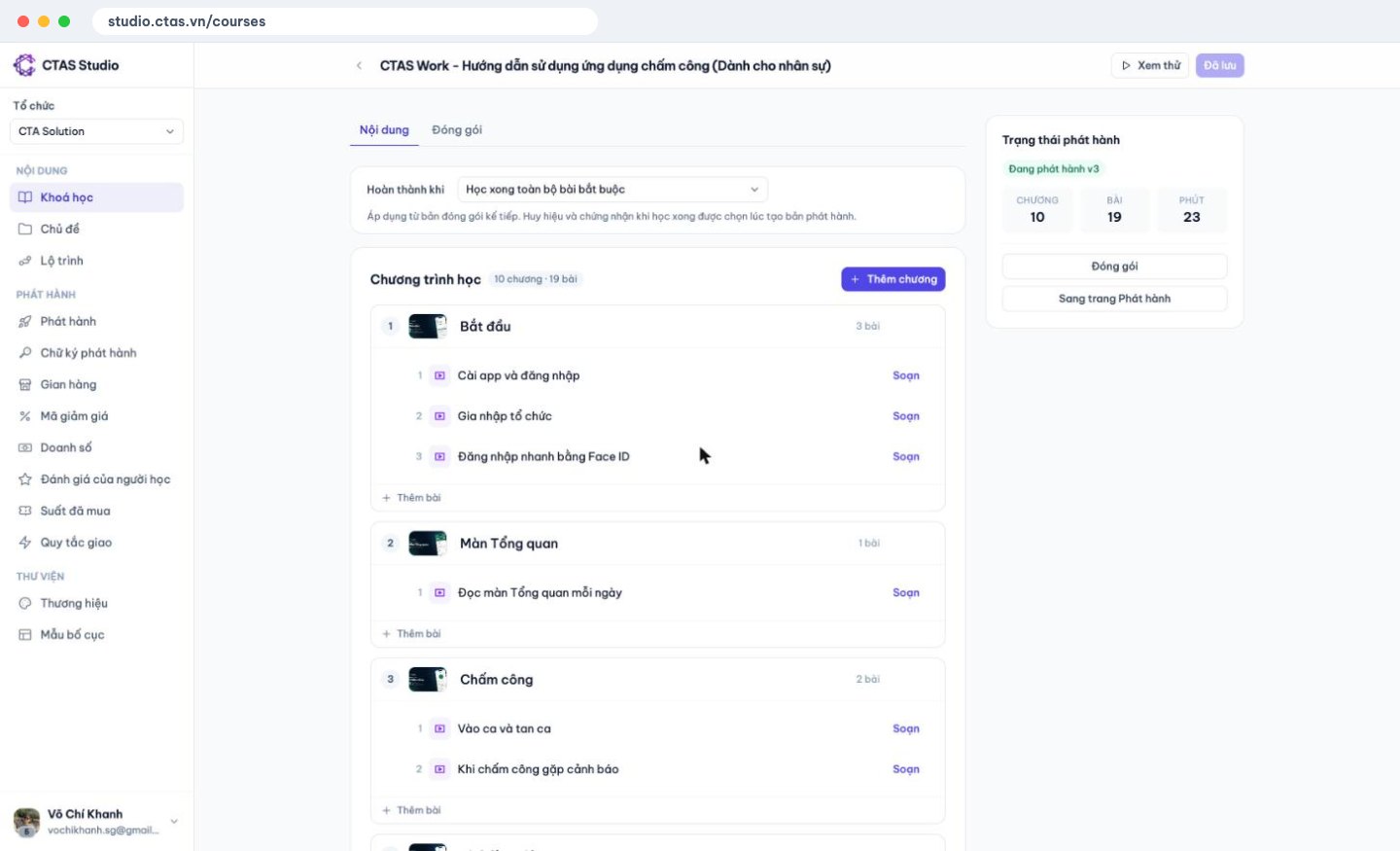
Bước 3 – Tận dụng tài liệu có sẵn: nhập PDF thành slide
Nếu bạn có bài giảng cũ dạng PDF (kể cả file PowerPoint đã xuất ra PDF), đừng làm lại từ đầu. Dùng tính năng nhập PDF thành slide: mỗi trang PDF trở thành một slide trong bài giảng. Sau đó bạn sắp xếp lại, bỏ trang thừa, thêm slide mới cho phần cần cập nhật. Đây thường là cách nhanh nhất để có bản đầu tiên của một khoá đào tạo nội bộ.
Bước 4 – Video và phụ đề
Video là phần người học nhớ lâu nhất, nhưng cũng là phần dễ làm quá dài. Vài nguyên tắc:
- Mỗi video một thao tác hoặc một ý, thường 1–3 phút là vừa.
- Quay bằng điện thoại vẫn ổn nếu khung hình ổn định, đủ sáng, tiếng rõ.
- Luôn thêm phụ đề. Người học hay xem ở nơi ồn hoặc không tiện bật loa; phụ đề giúp họ vẫn theo kịp.
Video chiếm phần lớn dung lượng lưu trữ, nên hãy cắt bỏ đoạn thừa trước khi tải lên. Bài Microlearning: video ngắn cho nhân viên làm theo ca có thêm gợi ý chia nhỏ nội dung.
Bước 5 – Bài kiểm tra: nhập câu hỏi từ Excel
Gõ từng câu hỏi trắc nghiệm rất tốn thời gian. CTAS Studio cho nhập câu hỏi từ Excel hoặc JSON: bạn chuẩn bị câu hỏi và đáp án trong bảng tính rồi nhập một lần. Khi thiết lập bài kiểm tra, hãy cân nhắc:
- Điểm đạt: mức tối thiểu để tính là hoàn thành.
- Giới hạn thời gian cho bài thi cuối khoá.
- Khoá chương sau cho tới khi người học đạt bài kiểm tra chương trước.
Bước 6 – Thương hiệu riêng và phần thưởng
Đặt màu và logo của doanh nghiệp để khoá học mang đúng nhận diện của bạn. Bạn cũng có thể thiết lập phần thưởng khi hoàn thành: giấy chứng nhận, huy hiệu; với đào tạo nội bộ trên CTAS Work, doanh nghiệp còn có thể gắn thưởng hoàn thành khoá vào lương. Xem bài Chứng nhận và huy hiệu: tạo động lực học.
Bước 7 – Đóng gói và phát hành
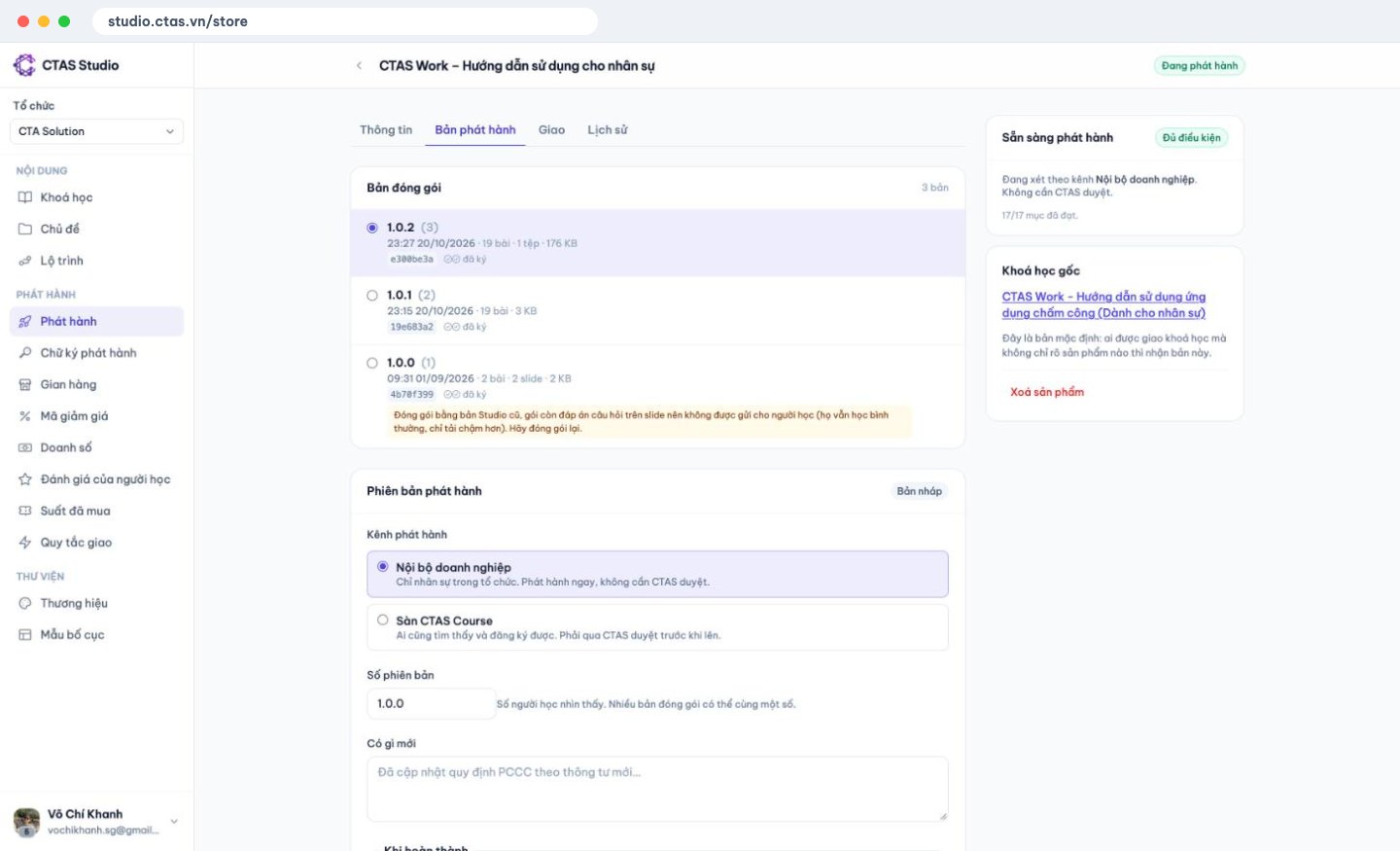
CTAS Studio phát hành khoá học theo cách gần giống phát hành ứng dụng trên App Store. Khi nội dung đã sẵn sàng, bạn đóng gói khoá thành một bản chụp cố định, được ký số và mã hoá. Sau đó chọn kênh phát hành:
| Kênh | Ai thấy | Duyệt |
|---|---|---|
| Nội bộ doanh nghiệp | Nhân sự trong tổ chức của bạn | Có hiệu lực ngay, không cần CTAS duyệt |
| Sàn CTAS Course | Mọi người trên course.ctas.vn | CTAS duyệt trước khi lên sàn |
Vì mỗi lần phát hành là một bản cố định, khi bạn sửa khoá và phát hành bản mới, người đang học dở vẫn giữ phiên bản của họ. Một khoá cũng có thể được bán thành nhiều sản phẩm với giá và đối tượng khác nhau – ví dụ một bản cho người học cá nhân và một bản cho doanh nghiệp mua suất.
Sau khi phát hành
- Đào tạo nội bộ: giao khoá theo người, phòng ban hoặc quy tắc giao tự động, đặt hạn hoàn thành và xem báo cáo tiến độ. Nhân viên học trong tab Học tập của CTAS Work hoặc ứng dụng CTAS Learn. Xem ví dụ cụ thể trong bài Đào tạo nhân viên mới bằng khoá học trực tuyến.
- Bán trên sàn: cần mở gian hàng và ký hợp đồng trước; xem bài Bán khoá học online trên CTAS Course.
Muốn xem một khoá hoàn chỉnh được làm bằng CTAS Studio trông thế nào? Mở khoá miễn phí CTAS Work – Hướng dẫn sử dụng cho nhân sự trên course.ctas.vn, hoặc tìm hiểu thêm tại ctas.vn/vi/course.
Bài viết liên quan
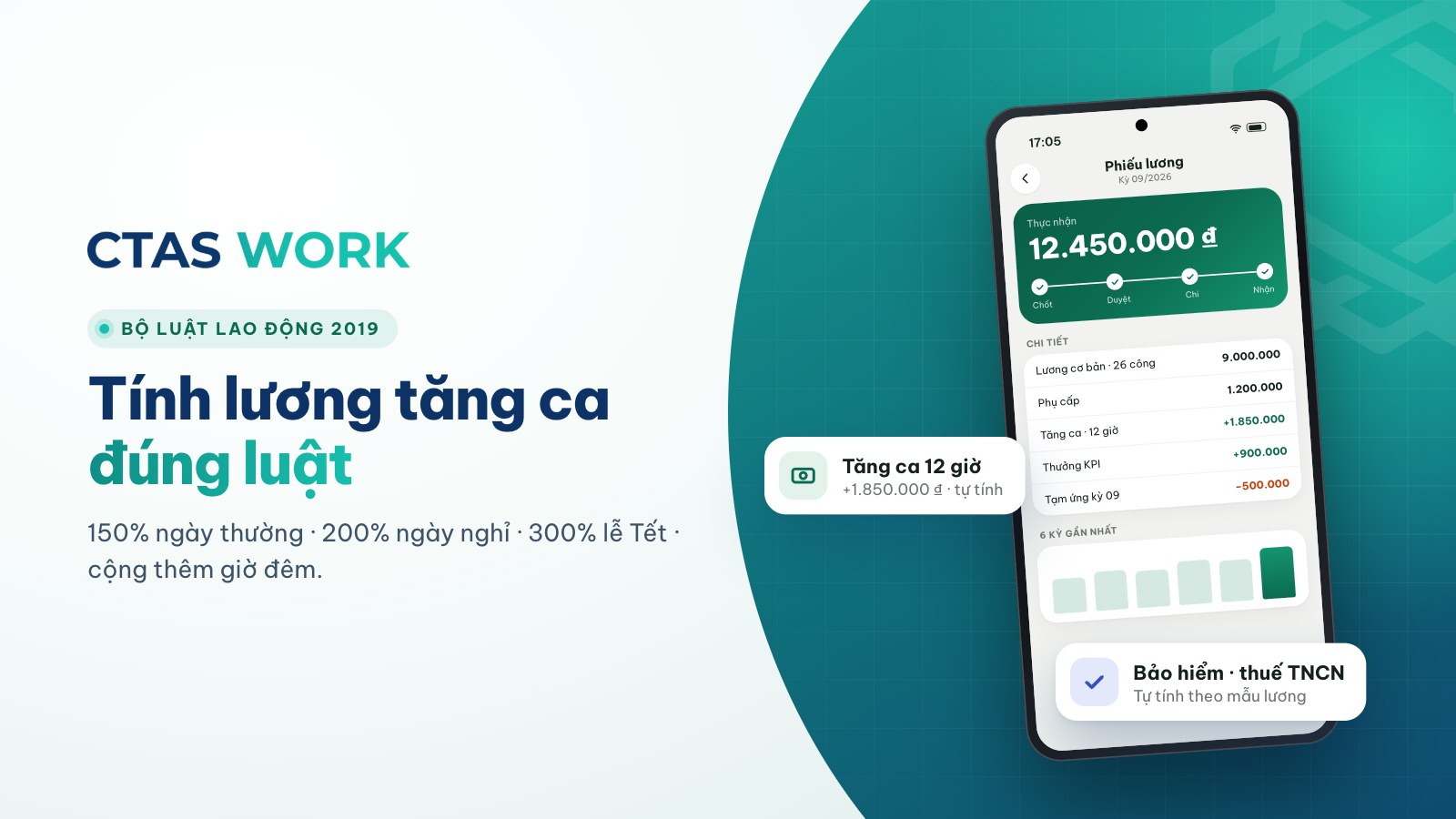
Cách tính lương tăng ca theo Bộ luật Lao động 2019 (có ví dụ cụ thể)
Làm thêm ngày thường 150%, ngày nghỉ 200%, lễ Tết 300%, ban đêm cộng thêm 30% và 20%. Giải thích từng mức và tính thử cho một nhân viên pha chế.
4 phút đọc
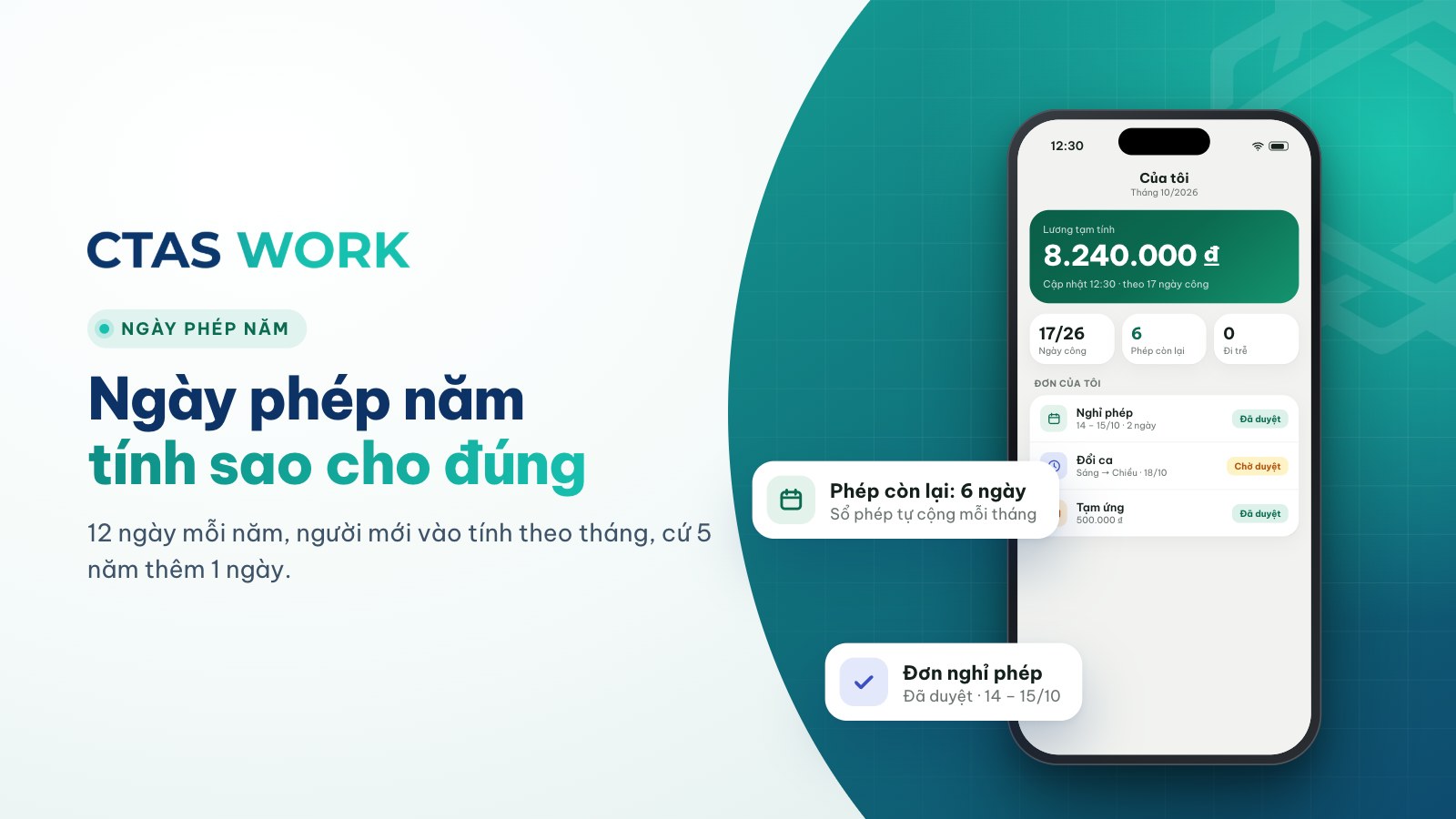
Cách tính ngày phép năm cho nhân viên: 12 ngày, làm chưa đủ năm và thâm niên
Bao nhiêu ngày phép mỗi năm, người mới vào tính thế nào, cứ 5 năm thêm 1 ngày, nghỉ việc chưa hết phép thì sao — kèm ba tình huống hay gặp ở cửa hàng.
4 phút đọc
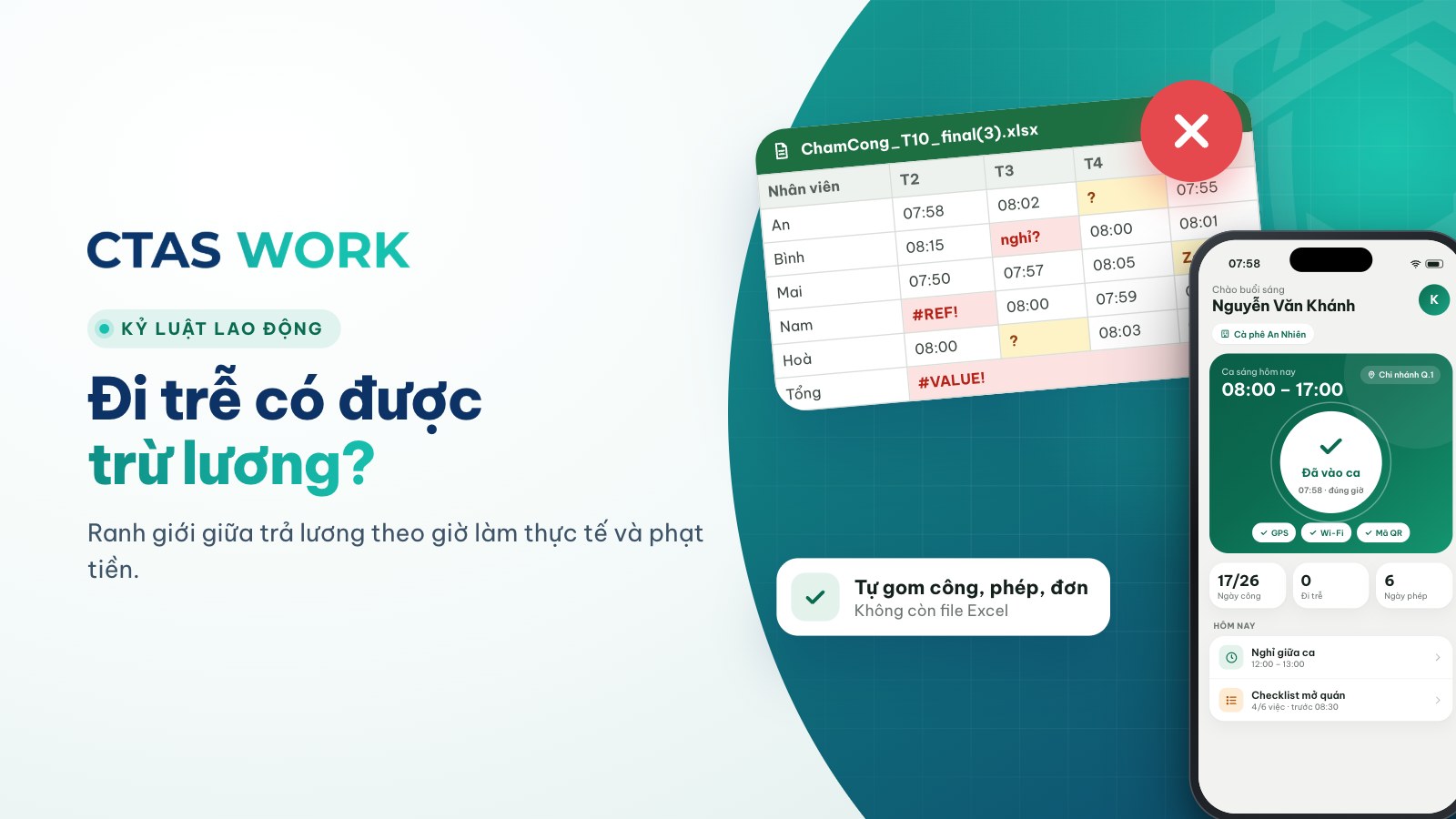
Có được trừ lương nhân viên đi trễ không? Ranh giới giữa trả theo giờ làm và phạt tiền
Luật cấm phạt tiền, cắt lương thay xử lý kỷ luật. Vậy “trễ 15 phút trừ 50 nghìn” có sai? Cách xử lý đi trễ vừa đúng luật vừa giữ kỷ luật ca làm.
4 phút đọc